En este artículo te explicamos cómo configurar la integración con WhatsApp Business en SimplyGest. Si estás buscando información sobre cómo funciona la integración y desde donde enviar mensajes, pulsa aquí.
Si has contratado el addon o lo tienes incluido en tu suscripción, podrás ver el botón de Configuración de la integración en Administración -> Configurar SimplyGest -> Otras Opciones. Desde ahí accederás a la configuración de la integración y la personalización de las plantillas de mensajes.
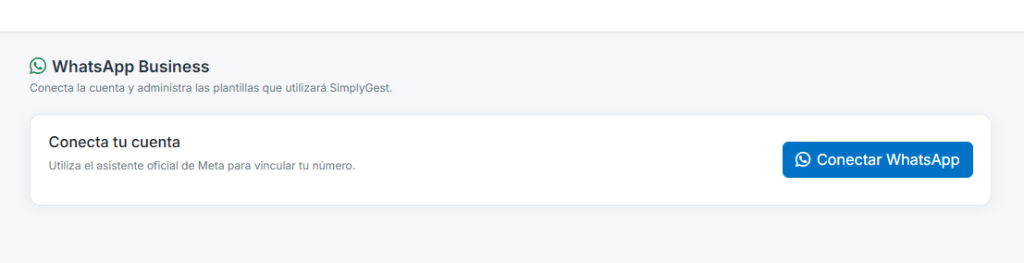
Lo primero que deberás hacer si no lo has hecho aún es conectar tu número de WhatsApp Business con nuestra app. Para ello, pulsa el botón «Conectar WhatsApp«. Aparecerá una ventana/asistente de Meta/Facebook para conectar con tu cuenta de WhatsApp Business:
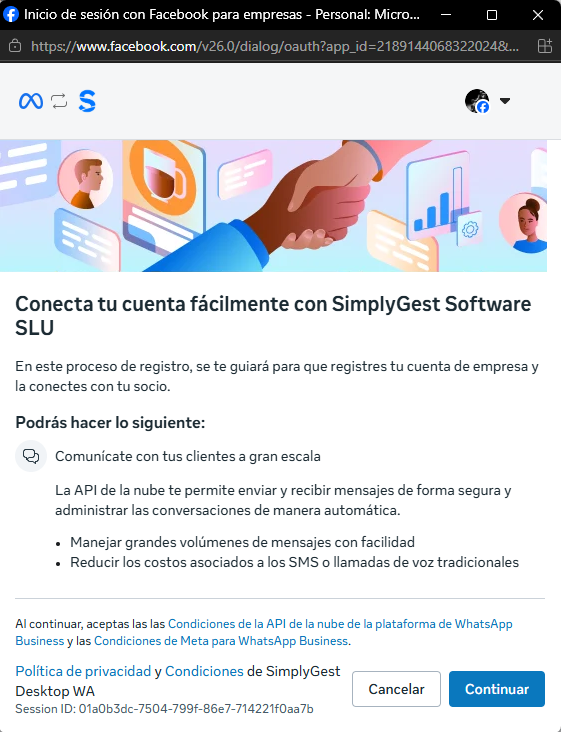
NOTA: esta ventana/asistente es de Meta/Facebook, no pertenece a SimplyGest, por lo que las imágenes pueden variar.
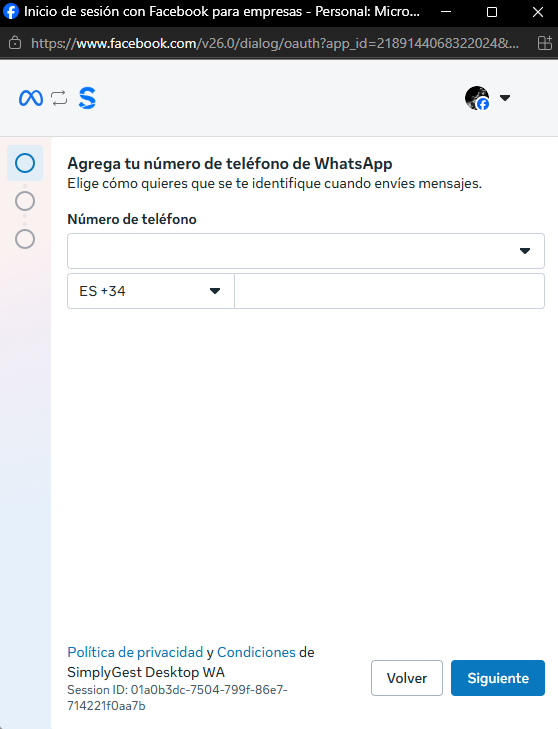
Indica tu número de teléfono de WhatsApp Business. Selecciona el prefijo/país correcto en el desplegabe:
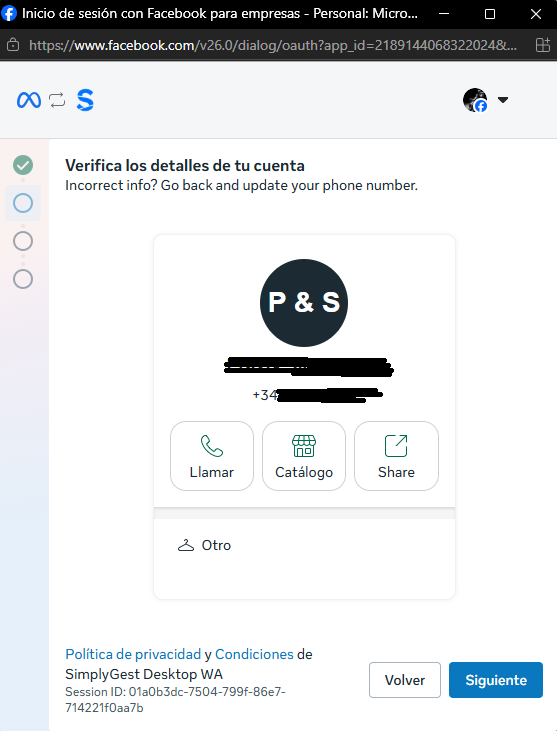
Si el número es correcto, deberán aparecer los datos asociados a ese número de WhatsApp Business:
Selecciona tu Portfolio Comercial de Meta/Facebook o crea uno sobre la marcha si no tienes uno aún:
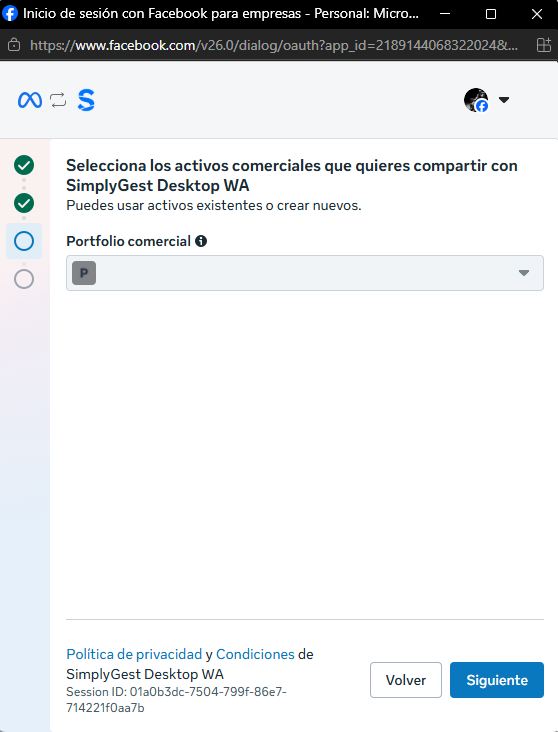
El último paso es un resumen y la concesión de permisos, para que SimplyGest pueda enviar y recibir mensajes, crear y editar plantillas, etc.:
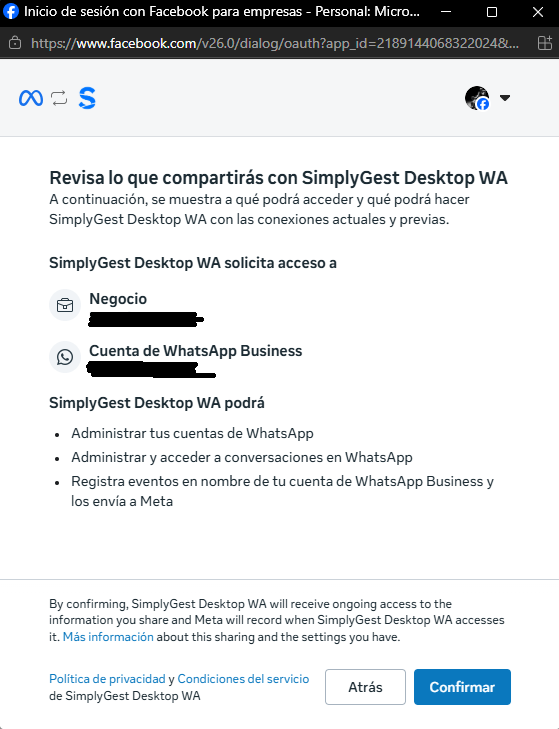
Tras confirmar, se conectará tu cuenta de WhatsApp Business con SimplyGest
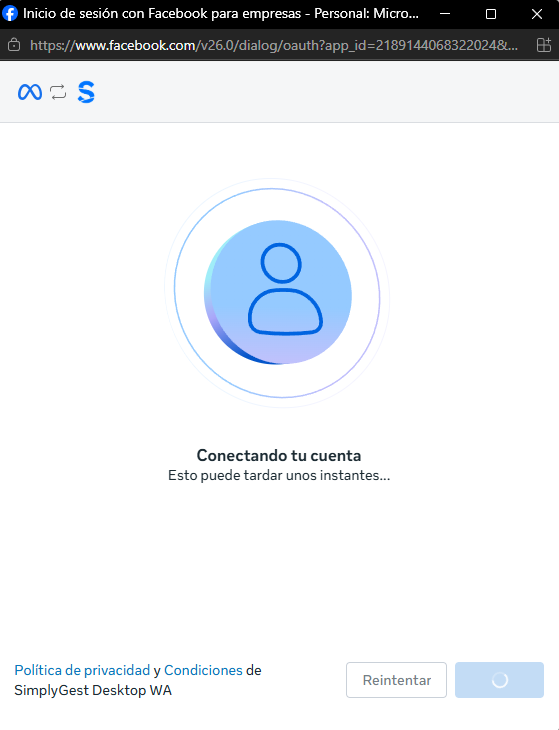
Si tu cuenta de Meta aún no tiene método de pago asociado, podrás añadirlo en ese momento, aunque podrás hacerlo también desde tu portfolio comercial en Meta/Facebook.
Personalización y aprobación de tus plantillas de mensajes
Puedes personalizar a tu gusto las plantillas de mensajes automáticos que enviará SimplyGest a tus contactos, utilizando variables. Verás además una vista previa del mensaje final en la parte inferior.
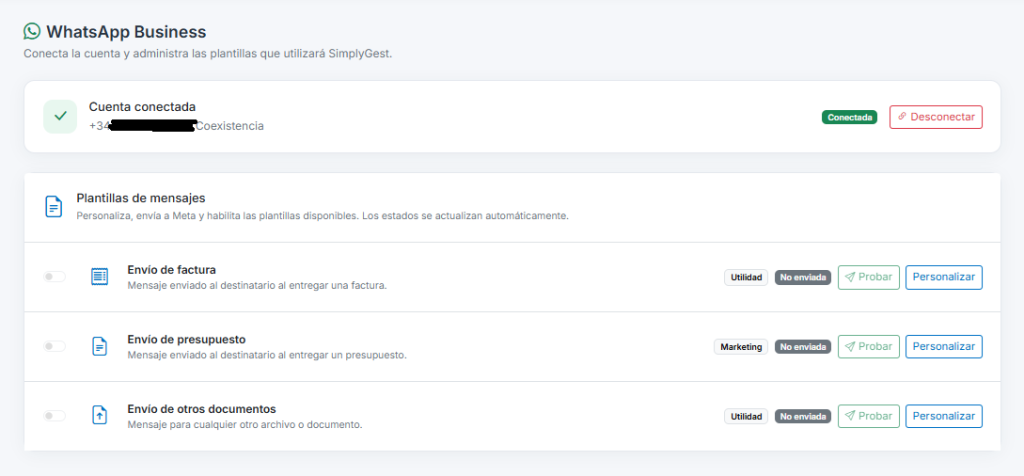
IMPORTANTE: Todas las plantillas deben ser «Enviadas a Meta» y aprobadas. No podrás hacer un envío de prueba de una plantilla hasta que ésta no sea aprobada por Meta. SimplyGest te mostrará el estado de cada plantilla en todo momento.
Meta suele tardar unos minutos en aprobar las plantillas que envíes para su aprobación, salvo que encuentre algún problema o no sea válida, en cuyo caso, se te indicará en pantalla sobre la marcha. Meta es algo estricta con las plantillas así que habrá cosas que no podrás escribir/enviar.
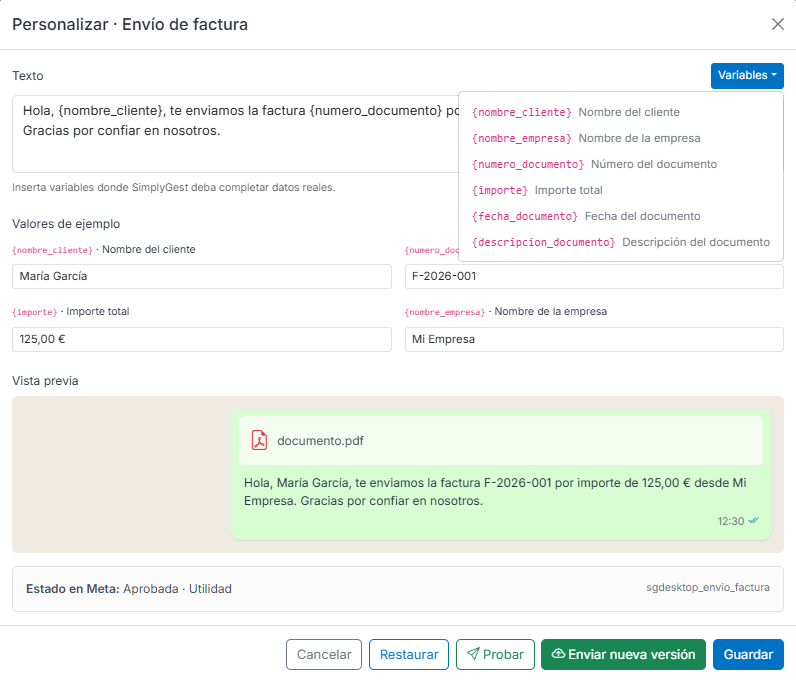
Una vez tu plantilla haya sido aprobada, podrás hacer una prueba de envío con el botón «Probar»:
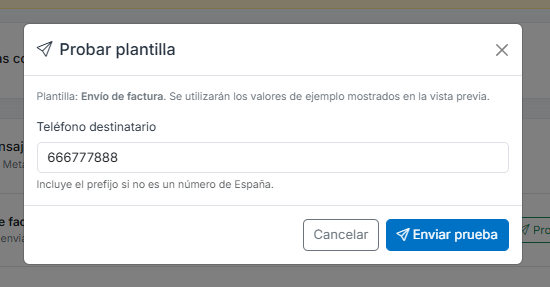
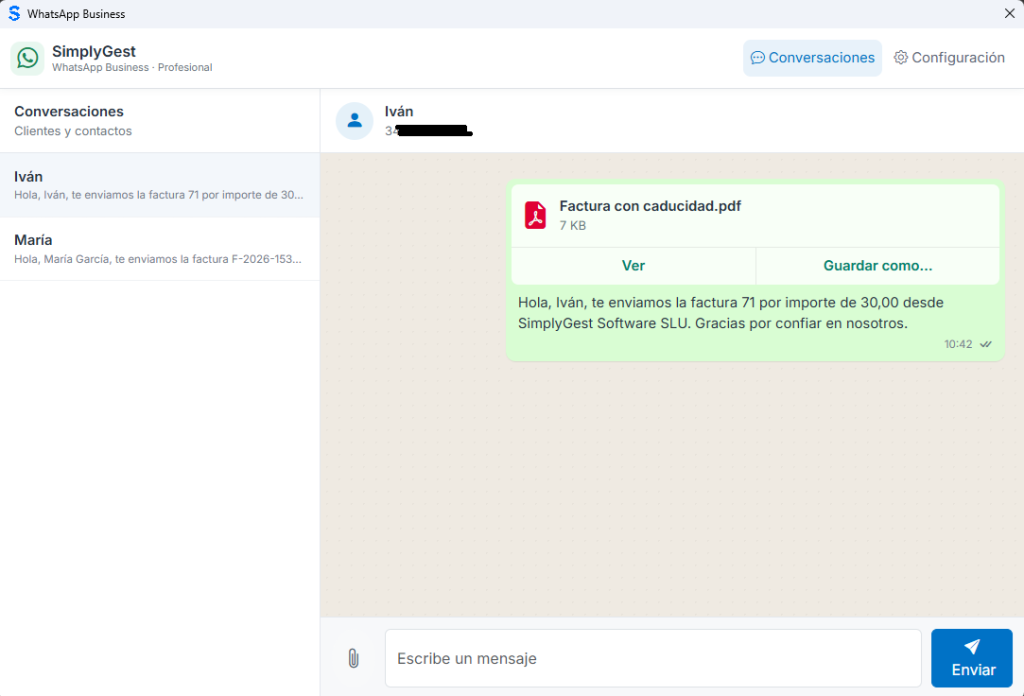
Podrás enviar el mensaje a cualquier número y si todo está correctamente configurado, el destinatario lo recibirá en su WhatsApp, e incluso podrás verlo en la ventana de Chat/WhatsApp Business de SimplyGest como enviado a ese contacto:
¿Te ha resultado útil??
1 / 0