Gracias al Buzón de Gastos, puedes tener una dirección de email tipo gastos.tuempresa@simplygest.es a la que enviar fotos o PDF de tíckets/facturas de gastos de tu Empresa, y SimplyGest los recogerá, los escaneará automáticamente y preparará la factura para que solo tengas que revisarla y dar el visto bueno antes de registrarla en el programa.
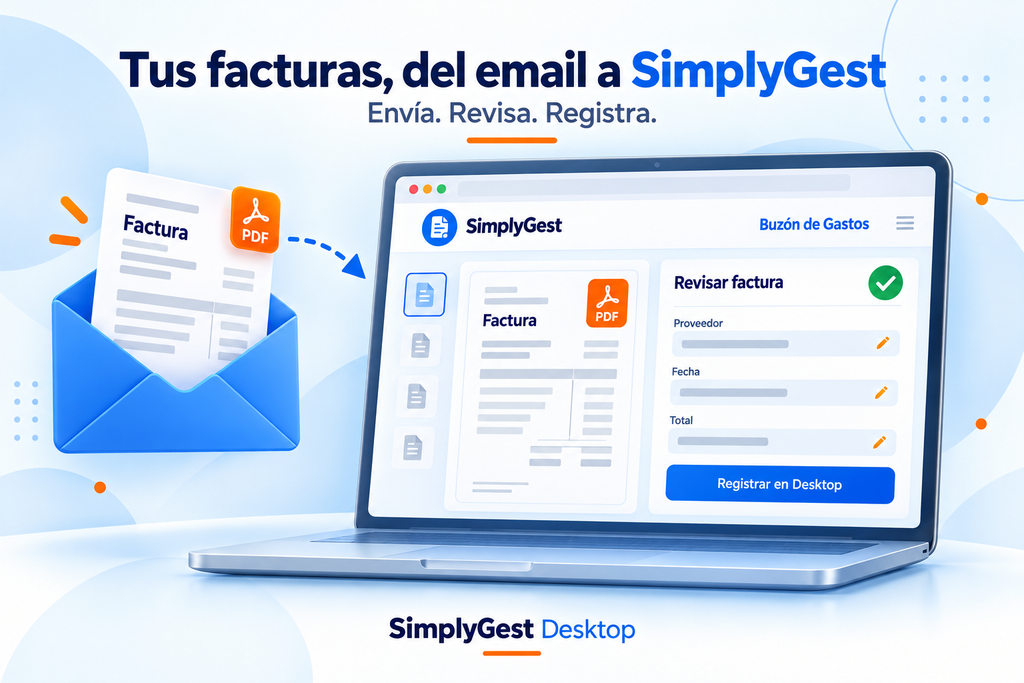
Cómo configurar tu Buzón de Gastos privado
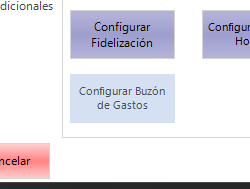
En Administración -> Configurar SimplyGest, dirígete a «Otras Opciones» y busca el botón «Buzón de Gastos»:
Aparecerá la ventana de configuración de tu buzón, donde podrás elegir la cuenta de email privada que podrás usar para enviar los gastos:
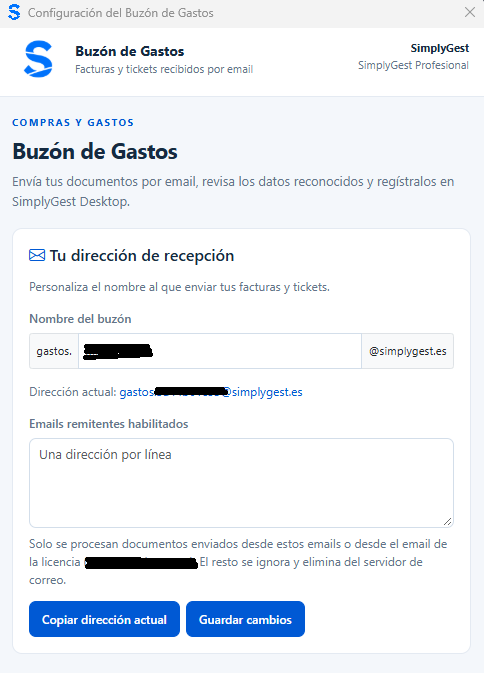
Podrás cambiar tu cuenta de email para gastos en cualquier momento, aunque te recomendamos conservarla para evitar confusión y enviar facturas a direcciones que ya no existen.
NOTA: Solo podrás enviar emails desde la cuenta principal de email de la Empresa y desde aquellas cuentas que añadas manualmente en «Emails remitentes habilitados«.
Una vez tengas tu cuenta configurada, podrás empezar a enviar documentos a ese email. Puedes enviar el PDF de una factura (por ejemplo, una factura de Movistar, de Endesa, una compra/gasto) o incluso la foto de una factura o tícket de cualquier gasto de tu empresa.
SimplyGest comprobará y procesará los emails recibidos de forma transparente cada pocos minutos, aunque SimplyGest o tu PC estén apagados. Si el documento recibido es compatible, se ha podido escanear y no ha habido ningún problema, recibirás una notificación en el programa indicando que se ha recibido un gasto en tu buzón:
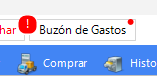
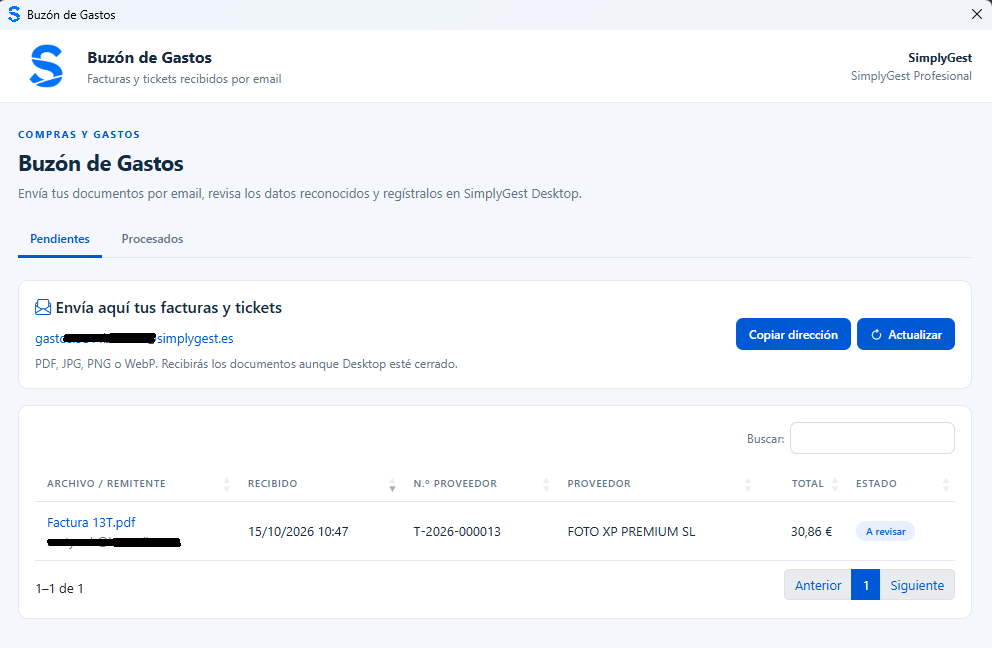
Pulsando el botón del Buzón de Gastos en la parte superior de la ventana principal de SimplyGest, se abrirá el buzón y podrás comprobar los documentos recibidos y procesados, su estado actual.
Puedes (y debes) revisar los documentos recibidos en tu Buzón de Gastos en cualquier momento. Podrás filtrar por pendientes de revisión y ya revisadas/procesadas.
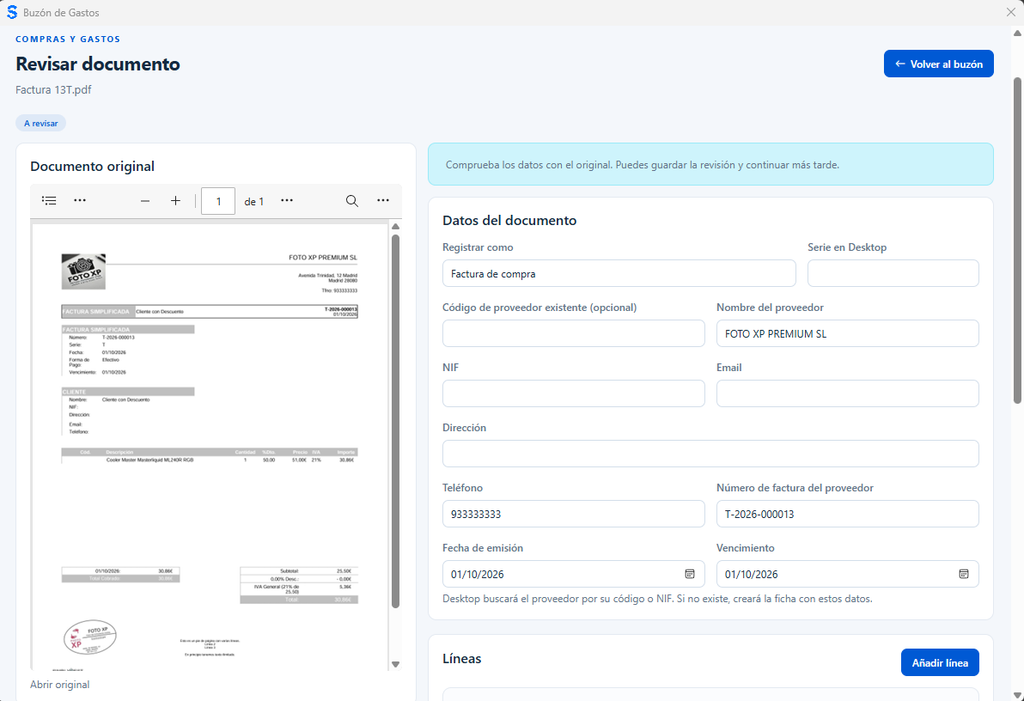
Revisa cada documento recibido, comprueba que todo es correcto, corrige los posibles errores de interpretación del escáner (probablemente los habrá, ya que el OCR nunca es perfecto) y una vez estés de acuerdo, pulsa «Registrar Gasto». Puedes elegir si guardar el gasto como «Factura» o como «Gasto Rápido»:
Revisa el documento manualmente por si hay algún error en el escaneado automático, revisa las líneas, los totales, importes, etc.:
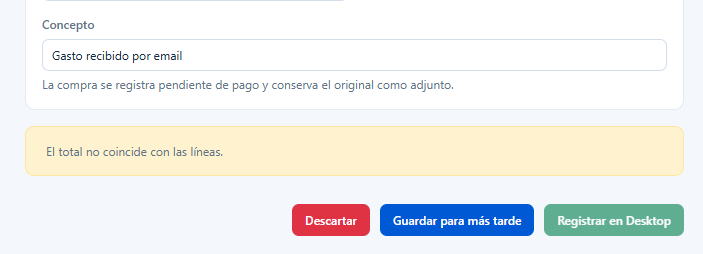
Si está todo correcto, pulsa «Registrar Compra». También puedes descartar el documento o guardar la revisión para más adelante. Si hay algún error de cálculo o falta algún campo obligatorio, se mostrará un aviso como el de la imagen:
Y se creará una Compra en SimplyGest, en la serie indicada, de forma automática.
¿Te ha resultado útil??
0 / 0